
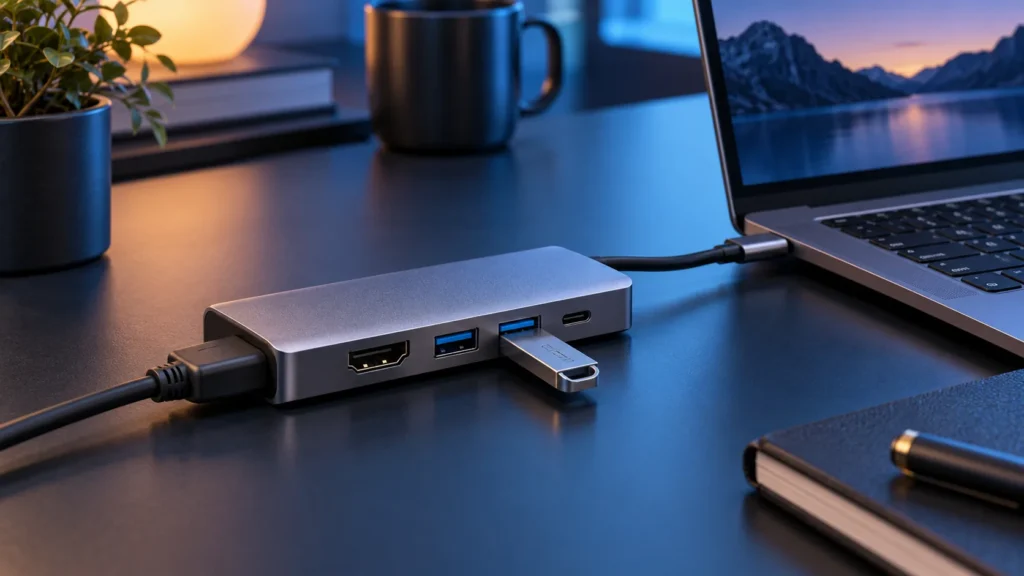
Прежде чем считать порты хаба, запишите, что вы хотите подключить: клавиатуру, мышь, накопитель, один или несколько мониторов, а возможно, и зарядное устройство. Этот список полезнее надписи «всё в одном», если ноутбук не поддерживает все заявленные функции.
Начните с порта ноутбука
USB-C обозначает разъём. Хаб с прямой передачей видео через DisplayPort Alternate Mode требует поддержки этого режима компьютером. Подключение хаба не добавляет такой видеовыход порту, который передаёт только данные. Док-станции DisplayLink используют другой подход и требуют совместимого программного обеспечения. Различия описаны в руководстве Dell по док-станциям.
| Что нужно подключить | Что проверить |
|---|---|
| USB-периферию или накопитель | Возможности передачи данных компьютера, хаба и конкретного выхода. |
| HDMI или DisplayPort | Технологию видео, поддержку компьютером, разрешение вместе с частотой обновления. |
| Зарядку ноутбука | Поддержку зарядки через этот порт, мощность на выходе к компьютеру и подходящий блок питания. |
| Два независимых экрана | Поддерживаемую конфигурацию для точной модели компьютера и операционной системы. |
VESA описывает DisplayPort через USB-C, который может объединять видео, данные и питание. Конкретные функции всё равно зависят от оборудования и кабеля. При проверке руководства используйте точную модель ноутбука.
Входная мощность не всегда равна мощности зарядки ноутбука
Ищите мощность, доступную компьютеру, а не только указанную на хабе мощность подключаемого зарядного устройства. Учитывайте питание самого аксессуара и сравнивайте документированный выход с требованиями ноутбука. До сравнения общей цены выясните, входят ли блок питания и кабель в комплект.
«4K» — неполная характеристика видеовыхода
Запросите поддерживаемые сочетания разрешения, частоты обновления, количества мониторов и операционной системы. Заявление 4K без частоты не позволяет сравнить два устройства. Определите, какой USB-C служит входом питания, какой передаёт данные и какой, если такой есть, поддерживает видео.
- Подтвердите возможности конкретного порта ноутбука.
- Уточните функцию каждого разъёма, который планируете использовать.
- Проверьте расширение рабочего стола, а не только дублирование изображения.
- Включите нужные блок питания и кабели в бюджет.
- Изучите условия возврата, если продавец не может подтвердить совместимость документами.
Эти проверки помогают подобрать совместимое подключение. Количество разъёмов само по себе не подтверждает измеренную скорость или качество изображения. Этот материал не является собственным тестом оборудования.